Três passos, dois minutos. Um ecrã grande para todos, os telemóveis só para entrar — e depois é conversa.
Passo 1
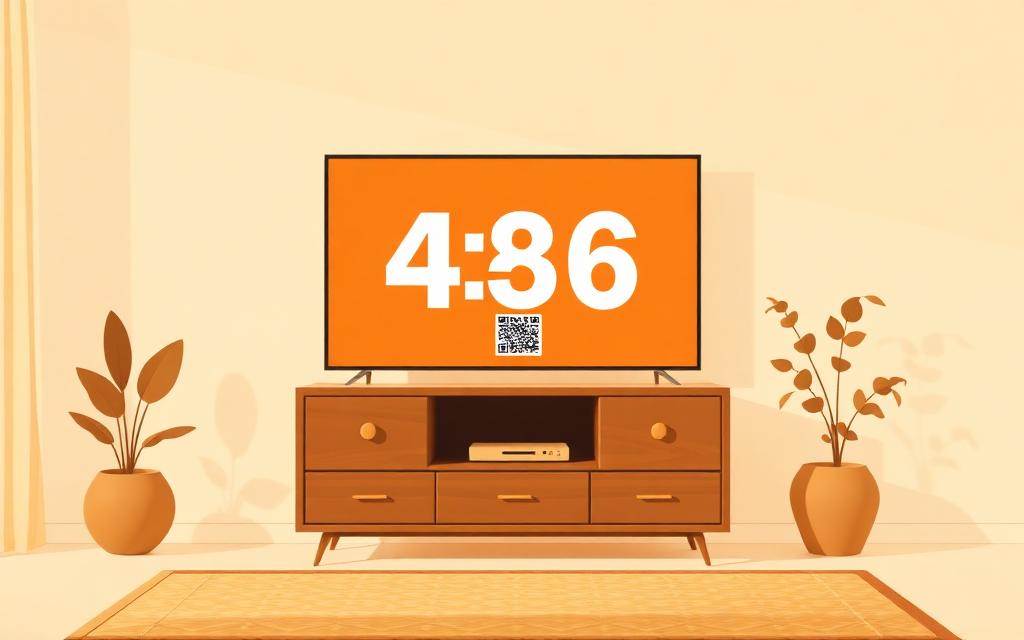
Cria a sala no ecrã grande
Abre o CamStories na TV, no portátil ou no projetor e escolhe “Criar sala neste ecrã”. Aparece um código de seis caracteres e um QR code — é tudo o que os convidados precisam.
·Sem conta, sem instalação, sem cabos.
·O botão “Mostrar na TV” procura Chromecast e Smart TVs por perto.
·Deixa o QR code visível enquanto as pessoas entram.
Passo 2
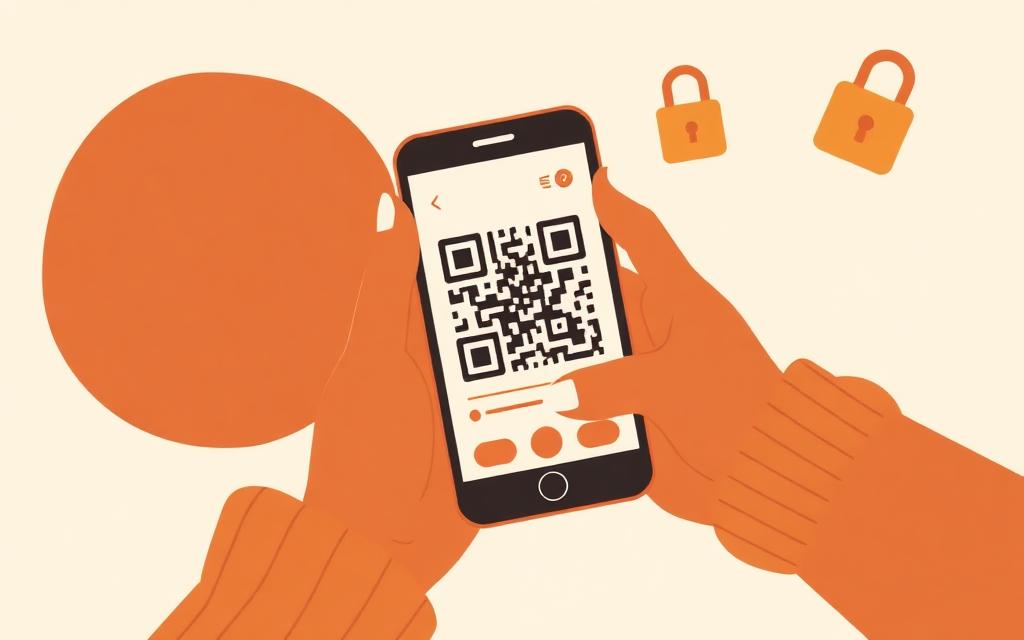
Cada pessoa entra pelo telemóvel
Faz scan do QR code ou escreve o código em www.camstories.fun. Depois é só dar acesso às fotos: a app escolhe algumas ao acaso e ninguém — nem o dono do telemóvel — sabe quais foram.
·Fotos 100% surpresa, sorteadas em segredo.
·Nada é publicado: as fotos ficam num armazenamento privado.
·Marca “pronto” e pousa o telemóvel.
Passo 3
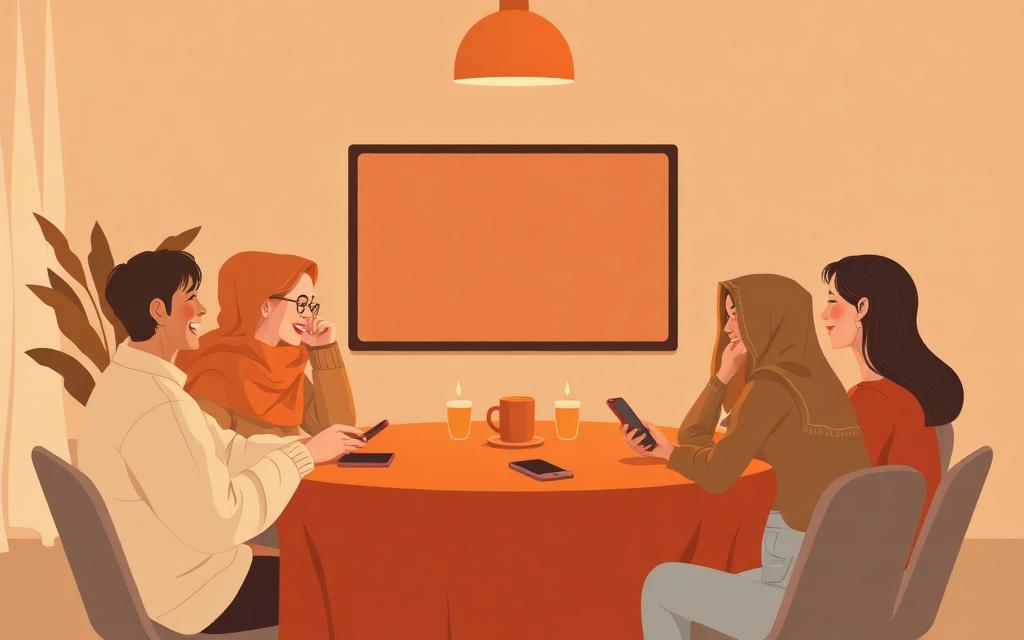
E as histórias começam
O anfitrião carrega em “Começar”. As fotos aparecem uma a uma no ecrã grande e quem a partilhou conta a história. No fim há resumo da noite, álbum privado e tudo é apagado 24 horas depois.
·Temporizador por vez para o jogo não parar.
·PRO: grava as histórias em áudio, com consentimento.
·Álbum da noite com link privado para partilhar.
Vídeo tutorial rápido
Um minuto para perceberes tudo: configurações, funcionalidades e como jogar.
Legendas ligadas por omissão. Podes desligá-las no menu do leitor de vídeo.
1.Cria a sala no ecrã grande e mostra o QR code.
2.Cada pessoa lê o QR Code ou escreve o código e entrega a galeria — a app sorteia em segredo.
3.As fotos aparecem uma a uma: quem a partilhou conta a história.
4.No fim, resumo da noite, álbum privado e tudo apagado em 24 horas.
Tutorial interativo de instalação
Escolhe o teu aparelho e avança passo a passo. Em cada passo dizemos o que deves ver no ecrã — confirma antes de seguir.
0 de 5 passos · 0%
1
Abre www.camstories.fun no Safari (tem de ser o Safari).
Deves ver: Vês a página do CamStories com o botão “Criar sala neste ecrã”.
2
Toca no botão Partilhar, o quadrado com a seta para cima.
Deves ver: Abre um painel a subir com opções de partilha.
3
Desliza e escolhe “Adicionar ao ecrã principal”.
Deves ver: Aparece um ecrã com o ícone do CamStories e o nome ao lado.
4
Toca em “Adicionar”, no canto superior direito.
Deves ver: O ícone do CamStories fica no teu ecrã inicial.
5
Abre pelo ícone e aceita as notificações quando forem pedidas.
Deves ver: A app abre em ecrã inteiro, sem a barra do browser.